Tampilkan postingan dengan label Jaringan Komputer. Tampilkan semua postingan

Selasa, 14 Februari 2017

Cara Setting MikroTik Wireless RB941-2nD-TC

Cara Setting MikroTik Wireless RB941-2nD-TC Sebagai Router Gateway dan Wireless/WiFi Access Point


Untuk pemasangannya seperti ini :
  • Hubungkan kabel LAN dari modem indihome / internet ke port 1 mikrotik.
  • Hubungkan kabel LAN dari komputer anda ke port 2-4 mikrotik.
  • Set IP LAN Card komputer anda ke Automatic.
  • Untuk mulai konfigurasi router Anda, masukan http://192.168.88.1 di browser kesayangan Anda.


Setting MikroTik

Untuk username password standarnya "user admin / pass kosong"

Setelah berhasil login Anda akan dihadapkan dengan Halaman Setup menggunakan wizard QuickSet. Rubah seperti gambar di bawah ini :


Klik gambar tuk perbesar
  1. Pilih Home AP pada mode nya, karena kita akan setting sebagai router gateway dan wireless/wifi access point.
  2. Pada kolom "Network Name" isi dengan nama WiFi yang anda inginkan. Nama ini yang akan terlihat di laptop atau handphone/smartphone Anda saat sedang mencari wifi. 
  3. Kolom "Country" isi Indonesia.
  4. Klik tanda "scrolldown" untuk memberikan password wifi mikrotik Anda. Kemudian isi password wifi anda pada kolom "WiFi Password" minimal 8 digit. 
  5. Jika anda akan mengaktifkan WiFi misalnya untuk teman atau tamu anda jika berkunjung ke rumah Anda. Di mikrotik terdapat fitur "Guest Network" jadi mikrotik routerboard Anda memancarkan sinyal wifi dengan 2 nama berbeda. 1 untuk pribadi 1 lagi untuk tamu. Klik tanda "scrolldown" untuk memasukan nama WiFi untuk tamu. Ini Disebut juga dengan Multi SSID fitur Virtual Access Point di MikroTik, lebih detailnya anda bisa lihat di Cara Setting Virtual Access Point (Multi SSID) Wireless MikroTik
  6. Klik tanda "scrolldown" untuk memberikan password WiFi untuk tamu, biasanya di input berbeda untuk wifi pribadi pada kolom "Guest WiFi Network".
  7. Pada kolom "Limit Download Speed", anda bisa membatasi kecepatan koneksi internet wifi yang untuk tamu atau teman anda. Misalnya pada contoh ini wifi tamu kecepatan maksimum untuk download hanya 512kbps
  8. Pada kolom "Address Acqusition" pilih Automatic. Karena kita akan menerima IP Address secara otomatis dari modem indihome/internet. 
  9. Mikrotik Anda juga dapat menjadi Home VPN Server, syaratnya anda mempunyai IP public dari ISP. Jika tidak mengaktifkan fitur ini tidak perlu centang "VPN Access". Untuk lebih detailnya bisa lihat artikel sebelumnya Cara Setting VPN Server di Mikrotik
  10. Klik button "Password" untuk mengganti password router mikrotik Anda. 
  11. Klik "Apply Configuration" untuk menyimpan konfigurasi Anda. 
Dengan fitur quickset kita dimudahkan untuk menjadikan mikrotik router menjadi router internet gateway dan wireless/wifi access point. Jika sudah melakukan setting seperti diatas, mikrotik anda sudah bisa digunakan untuk wifi access point atau gateway internet. 
Coba pada laptop anda untuk mencari WiFi mikrotik anda. Akan muncul nama wifi yang sudah anda konfigurasi di routerboard Anda. 
scan wifi mikrotik

Anda coba hubungkan ke WiFi AP tersebut, anda sudah bisa menikmati koneksi internet menggunakan wifi routerboard  Wireless RB941-2nD-TC (hAP-Lite2) anda. Mungkin dalam pikiran Anda, kenapa harus pakai mikrotik ? kan bisa juga pakai merk D-Link atau TP-Link yang banyak beredar dan lebih mudah konfigurasinya.

Asumsi saya kenapa anda membeli routerboar mikrotik, anda sudah mengetahui fitur-fitur mikrotik. Banyak fitur perangkat router yang di terapkan di mikrotik, dari bandwidth management, hotspot (menggunakan halaman login / username password jika ingin mengakses internet) seperti penjelasan di artikel saya sebelumnya Cara Setting Hotspot di Mikrotik. atau fitur setting lainnya yang Anda bisa temukan di blog ini.

Video Cara Setting WiFi Akses Point Mikrotik RB751


Dibawah ini saya ada video setting WiFi mikrotik seperti di atas, bedanya ini saya pakai RB751U-2HnD. Jangan lupa Subscribe ya gan ^_^

Senin, 17 Oktober 2016

Tutorial Cara Setting Mikrotik Sebagai Router Gateway Internet untuk pemula

Tutorial Cara Setting Mikrotik Sebagai Router Gateway Internet untuk pemula

Tutorial Cara Setting Mikrotik Sebagai Router Gateway Internet untuk pemula

Maksudnya gateway internet itu apa sih? Perlu Anda ketahui gateway internet ini sebuah istilah yang sering saya gunakan. Maksudnya adalah router mikrotik ini nantinya akan digunakan sebagai jalan keluar untuk mengakses internet. Jadi, setiap komputer yang hendak mengakses internet pastinya melalui router mikrotik tersebut. Mungkin penjelasan tersebut agak berbelit-belit, namun jangan terlalu dipikirkan.
Tutorial Cara Setting Mikrotik Sebagai Router Gateway Internet
Oke, kita langsung saja ke teknisnya. Tapi Konsep singkat yang mesti kita pahami dalam kasus ini adalah bahwa mikrotik sudah harus terkoneksi ke internet terlebih dahulu. Nah, setelah terkoneksi dengan internet, baru kita lakukan beberapa settingan agar komputer klien juga bisa mendapat koneksi internet. Konsep ini sebenarnya sama seperti sharing koneksi internet. Anda bisa mengikuti langkah-langkah berikut ini untuk setting mikrotik sebagai router gateway internet.
Kita asumsikan topologi yang digunakan adalah seperti gambar dibawah ini.
Tutorial Cara Setting Mikrotik Sebagai Router Gateway Internet
Maka, saya akan berikan IP address terhadap masing-masing ethernet pada mikrotik, sebagai berikut:
  • Ether1: 192.168.10.2/28
  • Ether2 : 192.18.20.1/24
Caranya pada winbox, klik menu IP kemudian pilih addresses. Lalu klik tanda add “+”, masukan IP address dan pilih ethernet yang digunakan untuk IP address tersebut. Lihat gambar untuk lebih jelasnya.
Tutorial Cara Setting Mikrotik Sebagai Router Gateway Internet 

Tutorial Cara Setting Mikrotik Sebagai Router Gateway Internet
Setelah masing-masing ethernet memiliki IP address, sekarang tambahkan gateway. Tujuannya adalah menentukan IP mana yang akan menghubungkan ke internet.

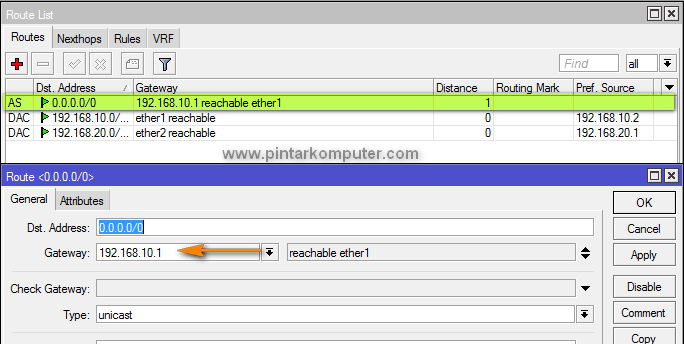
Caranya pada menua IP pilih Routes. Kemudian klik tombol add “+”, dan masukan gatewaynya. Pada contoh ini, IP 192.168.10.1 yang saya jadikan gateway, karena IP tersebut yang terhubung ke internet. Lebih jelasnya lihat gambar dibawah ini.
Tutorial Cara Setting Mikrotik Sebagai Router Gateway Internet
Setelah itu, kita tambahkan juga DNS. Singkat saja, fungsi DNS ini adalah untuk menerjemahkan nama domain ke alamat IP, dan juga sebaliknya. Caranya pada menu IP pilih DNS. Dan masukan IP-nya pada form servers. Pada contoh ini saya menggunakan 8.8.8.8. Lihat gambar untuk lebih jelasnya.
Tutorial Cara Setting Mikrotik Sebagai Router Gateway Internet
Nah, sejauh ini router mikrotik sudah dapat terhubung ke internet. Untuk memastikannya silahkan lakukan ping ke website seperti www.google.com atau yang lainnya.
Tutorial Cara Setting Mikrotik Sebagai Router Gateway Internet
Nah setelah mikrotik mendapat koneksi internet, sekarang kita setting NAT untuk klien nya. Atau istilah gampangnya, kita sharing koneksi internet tersebut.
Caranya pada menu IP kita pilih Firewall. Setelah muncul kotak dialog firewal, pilih tab NAT, kemudian klik tombol add “+”. Akan muncul kotak dialog baru, pada tab general atur chain=srcnat, out-interface=ether1 (ether yang terhubung ke internet), pada tab Action, aturlah action=masquerade. Lebih jelasnya lihat gambar dibawah ini.
Tutorial Cara Setting Mikrotik Sebagai Router Gateway Internet
Setting di mikrotik sudah selesai, seharusnya klien yang terhubung sudah dapat terkoneksi ke internet. Jika masih belum bisa, coba cek kembali, mungkin masih ada yang salah atau kurang. Satu hal lagi, biasanya, settingan seperti ini adalah yang pertama dilakukan sebelum melakukan konfigurasi lainnya. Jadi, sangat penting juga ya mengetahui cara setting mikrotik sebagai router gateway internet.

#Mikrotik #JaringanMikrotik #SettingMikrotik #BelajarMikrotik #MikrotikPemula #JaringanKomputer

Senin, 20 Juni 2016

Bisnis Internet Wifi RT RW Net Cocok Buat Karyawan PT/Pabrik

Sekedar berbagi informasi dan pengalaman saja, karena saya juga termasuk karyawan pabrik yang mempunyai aktifitas bekerja rutin selama hari kerja dan kadang juga meluangkan waktu libur saya untuk berangkat bekerja lembur di hari libur saya.

Namun kadang kita sebagai karyawan pabrik ataupun pekerja lainnya merasa kesulitan dalam mengatur keuangan kita, sehingga sering merasa kekurangan uang untuk menutupi kebutuhan kita. Sehingga banyak dari kita karyawan pabrik yang mencari sambilan atau pun membuat usaha sambilan untuk mendabah pendapatan kita di luar gaji yang kita terima dari gaji bekerja di perusahaan atau pabrik.

CrazDroid - Kali ini saya akan sedikit membahas Bisnis Internet Wifi RT RW Net yang cocok buat para karyawan pabrik atau pun para pekerja yang lainnya tanpa mengganggu aktifitas pekerjaan kita.

Mari kita mulai belajar berwirausaha namun kita masih mempunyai pekerjaan yang tetap dan tanpa mengganggu pekerjaan kita karena Bisnis Internet Wifi RT RW Net sangat simpel dan sederhana.

Hal yang di butuhkan dalam membangun Bisnis Internet Wifi RT RT Net sangat murah dan terjangkau, sangat cocok pula buat para pekerja atau karyawan pabrik.

Sebagai permulaan mari kita jabarkan terlebih dahulu apa saja yang dibutuhkan untuk membangun bisnis internet wifi rt rw net dengan modal yang kecil.


1. Akses Internet Unlimited, Bisnis yang saya kembangkan menggunakan akses internet dari telkom indihome dengan paket viber optic dengan kecepatan 10 Mbps, dengan pemasangan gratis dan hanya dikenakan biaya paket telkom indiehome sebesar 450 perbulan.

2. Wifi Router, Saya menggunakan wifi router TP-Link WA510G untuk wifi router outdoor, yang saya beli dengan harga 450 ribu rupiah.

3. Antena Omni (Antena penguat sinyal wifi), saya menggunakan antena omni slotted buatan lokal, dengah harga 300 ribu.

4. Mikrotik RB750, sebagai billing hotspot dan memblokir situs porno. Saya dapatkan dengan harga murah karena saya beli bekas di forum facebook jual beli di karawang seharga 300 ribu.

5.  Kabel Lan dan RJ 45 (Kabel Jaringan), sebagai penghubung antara modem dari modem telkom indiehome sepanjang 1 meter dan ke wifi router outdoor TP-Link WA 510G sepanjang 20 meter. dengan harga 100 ribu.

6. Tiang, sebagai penompang router outdoor TP-Link WA 510G, Bisa menggunakan tiang besi atau pun bambu, saya menggunakan tiang besi dengan alasan ketahanan dan kekuatannya, dengan harga 100 ribu. dan apabila rekan-rekan ingin lebih murah bisa menggunakan bambu, ataupun hanya menempelkan router outdoor di tiang disekita rumah anda untuk menghemat biaya.

7. Kawat silang, sebagai pengikat tiang agar tidak goyang dan untuk pengikat router outdoor agar tidak goyang saat di pasang. Harga 5 ribu.

Total biaya yang dikeluarkan hanya kurang lebihnya sekitaran Rp. 1 705 000 ( satu juta tujuh ratus lima ribu rupiah) dan sudah ada komputer sebagai server, setting mikrotik dan setting printer untuk cetak vocer. Kalau belum ada komputer dan printer ada biaya buat pembelian komputer dan printer dengan kisaran harga 2 juta.

Setelah semua bahan yang dibutuhkan telah didapatkan, timbul pertanyaan bagaimana cara instalasinya ?

Mari kita sekarang mulai instalasi bisnis internet wifi tr tw net kita,

Kita mulai setting hal terpenting,

Setting Mikrotik RB750 sebagai billing hotspot, userman dan access point.
Mikrotik sendiri sudah mempunyai aplikasi billing via web.jadi siapapun yang mencoba untuk mengakses internet lewat jaringan hotspot yang sobat miliki akan di forward ke halaman login billing yang bernama "User Manager" atau sering di sebut userman.
Untuk instalasi dan setting Userman bisa langsung lihat tutorial di Google ataupun mengikuti cara singkat yang saya berikan di bawah ini :
download-winbox
Download Winbox
Courtesy http://mikrotik.co.id
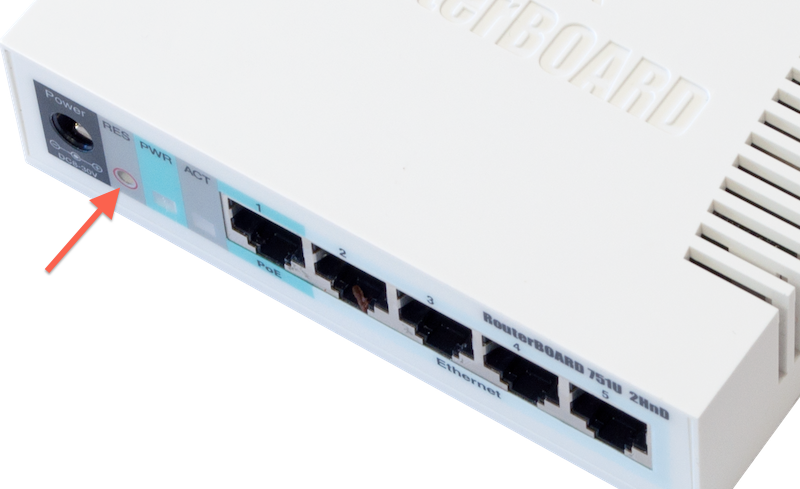
  • Sebelum memulai ada baiknya sodara mereset settingan default yang ada pada mikrotik rb tersebut dengan cara menekan tombol di bagian belakang, dekat dengan port power supply, lebih jelasnya silahkan buka link ini Reset RB anda.
Lokasi-Tombol-Reset-Mikrotik-Rb-750
Lokasi Tombol Reset Mikrotik Rb-750
Courtesy http://wiki.mikrotik.com
  • Berikutnya melihat apakah sudah terdapat aplikasi userman di mikrotik RB sodara, hubungkan Port 1 pada mikrotik ke laptop/pc sobat dengan kabel lan dan buka aplikasi winbox, tekan tombol yang ditandai dan pilih mac address, karena biasanya setelah di reset IP Address akan hilang lalu masukan username admin dan password tidak perlu di isi.
login-mikrotik-via-winbox
Mikrotik RB750GL yang sudah di upgrade ke versi 6.31
Courtesy Hijaunet Hotspot (milik sendiri)
  • Untuk selanjutnya setting seperti biasa IP Address dan NAT nya, untuk sementara silahkan cari cari sendiri panduan setting nya, artikel nya belum saya buat.
  • Klik System - Packages dan Cek apakah sudah ada package Userman di RB sobat, berikut saya pakai tampilan dari RB-1100 kantor yang belum ada paket userman nya, bisa di lihat di sana tidak ada userman, bisa dilihat juga versi mikrotik yang dipasang di RB1100 adalah versi 5.8.
daftar-package-pada-mikrotik
Daftar package pada mikrotik
Courtesyof PT. Handsome Mikrotik RB1100
  • Untuk selanjutnya kita download Userman nya sodara, gratis langsung dari situs mikrotik di http://www.routeros.co.id/ lalu silahkan cari versi yang sesuai dengan yang sodara punyai.
Daftar-package-pada-mikrotik
Daftar package pada mikrotik
Courtesyof PT. Handsome Mikrotik RB1100
lokasi-tambahan-package-tambahan-userman
Lokasi download package tambahan Userman
Courtesy of http://routeros.co.id
  • Rata-rata RB-750 menggunakan router os versi 5.24, jadi kita cari dan klik versi 5.24 dan pilih mipsbe.
lokasi-download-package-tambahan-userman
Lokasi download package tambahan Userman
Courtesy of http://routeros.co.id
  • Setelah selesai download file Zip nya, langsung Extract dan simpan di tempat yang aman. Lalu klik menu files dan drag file userman.npk ke jendela file tadi, kemudian restart mikrotik sobat, nanti userman akan terinstall dengan sendirinya.
instalasi-userman
Cukup copy paste atau drag untuk instalasi userman lalu reboot/restart
Courtesyof PT. Handsome Mikrotik RB1100
  • Setelah selesai restart, coba buka browser favorit sobat, ketikan http://ip mikrotik/userman misal ip mikrotik 192.168.2.254 jadi penulisannya http://192.168.2.254/userman.
akses-userman-via-webbrowser
Akses userman via web browser
  • Jika sudah ada tampilan User manager maka sobat telah sukses menginstall user manager sebagai billing ke dalam mikrotik sobat.
Instalasi Hardware
Untuk instalasi perkabelannya sendiri cukup mudah :
Port 1 saya gunakan untuk kabel lan dari modem telkom Indiehome.
Port 2 saya gunakan untuk ke wifi.
Port 3 saya gunakan untuk akses dari PC sodara yang digunakan untuk membuat voucher dan mengakses winbox dan lain-lain, kalau kasus saya langsung ke hub warnet saya.
IP yang saya gunakan untuk settingan di mikrotik :
IP Modem : 192.168.1.250
IP Wifi : 10.5.10.1
IP LAN : 192.168.2..254
Sekian dulu artikel setting mikrotik sebagai billing hotspot dan juga sebagai pembagi bandwidth, berhubung terlalu panjang dan banyak kerjaan di kantor sob.
Artikel berikutnya bagaimana menggunakan Radius dan Userman Sebagai billing dan juga bagaimana mengatur Jam pada mikrotik agar selalu up to date sehingga fungsi sebagai billing 24 x 7 hari seminggu tetap lancaar jaya.


#TMMINspirasi
#Insirasi Indonesia
#IMAJINESIA


Jumat, 13 Mei 2016

Purwokerto Mikrotik Install Mikrotik di USB sebagai Harddisk

Purwokerto Mikrotik Install Mikrotik di USB sebagai Harddisk

Mikrotik PWT Bagi yang membutuhkan Mikrotik Router OS yang bootable di flashdisk, maka akan saya share caranya
Apa keuntungannya ?
Dengan adanya bootable flashdisk Mikrotik RouterOS ini kita dapat mendistribusikannya ke pc-pc tanpa harus menggunakan harddisk dimana media hardisk ata-ide/sata relatif lebih mudah rusak disebabkan efek putaran harddisk tsb dapat merusak kepingan harddisk.
Dengan menggunakan bootable Mikrotik RouterOs pada flashdisk maka kendala tersebut dapat teratasi.
Dengan demikian kita dapat mengcustom sebuah box mikrotik dengan board murah meriah + flashdisk sebagai RouterOS nya
Kelemahannya :
Karena reading dan writing to flashdisk maka untuk seluruh hal yang sifatnya save to harddisk akan jauh lebih lambat, seperti misalnya web-proxy caching.
sebaiknya jangan mengaktifkan cachenya.
Untuk performance lainnya tidak berpengaruh karena akses write read to flashdisknya tidak besar.
Berikut ini caranya :
[code]
Cara Membuat Router OS Mikrotik 5.20 Router Dongle(USB) :
1. Siapkan Flashdisk (disarankan Maximal 4GB)
2. Instal VirtualBox Pada Windows XP
3. Buat New Virtual Machine :
- VM Name and OS Type :
- Name : Mikrotik Installer
- OS Type : Other
- Version : Other
- Base Memory Size : 128MB
- Virtual Harddisk :
- Create New Harddisk :
- Filetype: VDI
- Fixed Size
- Size = 4GB >-- location bebas pilih saja defautnya
- Create
4. Click kanan di Mikrotik Installer >- Settings
- Storage : >- IDE CONTROL :
- Click kanan pada Mikrotik installer >- remove attachement
- Click kanan pada Empty >- remove attachement
- Pada IDE CONTROL :
- add (+) cd / DVD :
- choose disk
- pilih iso cd mikrotik nya misal : RouterOS520.iso
- Network : >-
- Adapter1 :
- Enable network adapter di centangin
- attached to : Bridge adapter
- Name : pilih ethernet kita
- Advanced di click
- pilih type : Intel PRO/1000 MT Desktop(82540EM)
- Promiscuous Mode : Deny
- Mac Address :biarkan defaultnya
- System >- Boot Order : CDROM,Hardisk, Floppy
5. Start Virtual Machine : (click kanan di Mikrotik Installer >- start)
6. Akan ada tulisan FATAL ERROR :
no harddrives Found
PRESS ENTER to reboot
Jangan tekan enter dahulu
7. Untuk keluar dari area virtual box maka tekan tombol ctrl sebelah kanan
Kemudian click pada Devices >- USB Devics >- pilih flashdisk kita yg mau di write
8. Tekan enter untuk booting ulang
9. Flashdisk otomatis langsung terdeteksi sebagai SATA
10. Installasi mikrotik akan berjalan seperti biasa
Pilih packet mikrotiknya spt biasa
Hingga mikrotik selesai di install
11. Pada Tahap ini mikrotik telah berhasil di install
Dan bisa langsung digunakan pada pc yang support usb booting
STEP berikut ini KHUSUS UNTUK YANG MENGGUNAKAN LICENSE ORIGINAL (DISARANKAN)
12. Untuk memasukkan license original mikrotik maka :
- Boot terlebih dahulu pcnya kemudian pilih boot from usb flashdisk
- Berikan IP pada ethernet yang ada hingga bisa di remote dengan winbox/telnet
- Catat software ID pada /system license
- Hubungi vendor mikrotik untuk melakukan pembelian license
- Akan dapat email dari vendor mikrotik berupa file key nya
- Copy paste seluruh isi file key nya (license) langsung di terminal
- Akan diminta untuk reboot pc setelah memasukkan license key
- License telah terinstall dan siap digunakan
[/code]
pssttt kita bisa lho membuat image flashdisk tersebut sehingga bisa di copy kan ke flashdisk lain bisa dengan winimage untuk backup and restore imagenya atau dengan metoda lainnya
untuk langkah 12 yang menggunakan mikrotik bajakan... cari sendiri ya.. sama aja prinsipnya
disarankan flashdisk 4 GB terkait dengan issue2 yang gagal ketika membuat diatas 4GB (ada juga yg berhasil)
Cara ini juga bisa dilakukan untuk media compact flash yang memiliki interface CF to IDE/SATA ataupun media memory lainnya (mmc,sdcard,microsd,minisd) yang memiliki converter to IDE/SATA or to USB
Untuk yg memiliki converter to IDE/SATA bisa langsung juga menginstall menggunakan CD ISO mikrotiknya
untuk yang converternya USB gunakan virtualbox seperti cara diatas
Kita lihat apakah sebentar lagi ada yg jualan2 dongle2 mikrotik atau malah udah ada yg jualan dongle2 mikrotik bajakan ?
saran saya sebaiknya tetap gunakan license yg asli walau bisa juga dengan iso bajakan lgsg tetapi tetap tidak saya sarankan... karena itu saya tetap berikan langkah untuk membeli license key original
Ingin menjalankan webproxy-caching ?
gunakan harddisk SSD dan converter SSD to sata
ssd menggunakan prinsip seperti flashdisk.. tidak membutuhkan rotation (RPM) disk ... sehingga jauh lebih awet..... tinggal install saja pakai cd iso mikrotiknya

Kamis, 12 Mei 2016

Cara Setting IP Cloud MikroTik Sederhana

Pada Versi ROS MikroTik v6.14 menawarkan layanan Dynamic DNS untuk device Routerboard. Ini artinya mikrotik anda akan otomatis mendapatkan nama domain, ini berguna jika IP Public Anda berubah-ubah, dan menjadi mudah untuk sekedar remote router mikrotik Anda.


IP Cloud MikroTik


Beberapa provider internet di indonesia memberikan IP public dan kebanyakan Dynamic IP public (Contoh Telkom Speedy), jika kita ingin berlangganan IP Public statik kita akan kena biaya lebih. Admin jaringan kadang akan menemukan kesulitan jika akan membuat router atau server yang menyediakan service seperti web server, remote cctv, VPN server atau hanya remote mikrotik dengan winbox karena IP Public yang kita terima selalu berubah-ubah. Dengan cara setting IP Cloud Mikrotik ini ip public dinamis sudah tidak menjadi masalah.

Sebelumnya mungkin kita menggunakan layanan DDNS dari pihak ketiga seperti NO-IP, DYNDNS dll yang membutuhkan script yang rumit agar melakukan update ke server mereka. Fitur IP Cloud mikrotik hanya cukup melakukan setting ke menu IP -> Cloud, centang "Enabled" dan selesai.

Contoh dalam penggunaan fitur IP Cloud ini bisa ada lihat dalam artikel Cara Setting Akses CCTV, DVR, NVR & IP Camera via MikroTik.

Cara Kerja IP Cloud MikroTIK

  1. Pastikan router Anda terkoneksi ke internet.
  2. Router akan request nama DNS ke IP Cloud Server yang nama domain tersebut akan kita gunakan untuk remote mikrotik atau server. (Contoh nama DNS yang disediakan mikrotik.com : 123456789abc.sn.mynetname.net)
  3. Format penamaan domain yang di-generate berdasarkan serial number routerboard yang kita pakai seperti [SN RouterBoard].sn.mynetname.net.
  4. Router akan memeriksa perubahan IP Public setiap 1 menit dan melakukan update IP ke IP Cloud server. 
  5. Request DDNS mikrotik pakai protocol UDP port 39752. Pastikan firewall mikrotik Anda tidak memblock protokol dan port itu.

Cara Mengaktifkan IP Cloud MikroTik


[admin@MikroTik] /ip cloud> set enabled=yes
[admin@MikroTik] /ip cloud> print
enabled: yes
update-time: yes
status: updated
dns-name: 123456789abc.sn.mynetname.net
public-address: 159.148.147.211
[admin@MikroTik] /ip cloud>


Jika menggunakan fitur IP Cloud pastikan router mikrotik terhubung 
langsung dengan internet, atau di atas router mikrotik tidak ada NAT
router lagi. Jadi ip public terpasang di router Anda. Jika router
mikrotik Anda di belakang router atau hanya mempunyai IP Private maka
muncul "DDNS server received request from IP 203.128.xxx.x but your local IP was 192.168.1.2; DDNS service might not work.".


Jika anda menggunakan layanan ADSL telkom speedy bisa mencoba Cara Setting Bridge Modem Speedy di MikroTik, agar IP Public terpasang pada router mikrotik.


Fitur ini juga bisa update pengaturan waktu (jam tanggal router
mikrotik)jika NTP client tidak anda aktifkan dengan cara centang "Update
Time".


Nama Domain IP Cloud Mikrotik Agar Mudah Diingat


Dengan format nama domain yang diberikan, mungkin ada beberapa admin jaringan tidak mudah di ingat. Dengan trik ini nama domain yang diberikan mikrotik akan mudah dingat atau sesuai dengan nama domain yang kita inginkan. Jika anda sudah mempunyai layanan hosting domain perusahaan atau personal, kita bisa memanfaatkan fitur CNAME pada settingan DNS hosting kita. Misalnya kita akan memberikan nama domain vpn.crazdroid.blogspot.com untuk router kita.


  • Login ke cpanel hosting Anda.
  • Cari menu "Simple DNS Zone Editor" pada bagian Domain.
  • Kemudian tambahkan sub domain yang anda inginkan.
  • Pada kolom CNAME isi dengan domain yang diberikan IP Cloud Mikrotik.

Sekarang anda mempunyai domain router mikrotik yang mudah di ingat (vpn.crazdroid.com).
 
Cara Setting Hotspot MiKroTik

Cara Setting Hotspot MiKroTik

Cara setting hotspot mikrotik, adalah aplikasi hotspot untuk akses internet terbatas pada jaringan Anda, manajemen dan perhitungan penggunaan internet hotspot berdasarkan quota (volume-based) dan berdasarkan waktu (time-based) yang menggunakan system pra-bayar atau pasca-bayar. Hotspot MikroTik sangat cocok diaplikasikan pada jaringan WiFi/Kabel Hotel, Apartemen, Restoran, Kantor, Sekolah, RT/RW Net, dan publik area lainnya.

User atau costumer harus mempunyai Account/Login Name yang diberikan oleh Operator untuk mengakses internet. Proses login berbasis web jadi mudah atau familiar dan dapat diaplikasikan pada semua System Operasi yang ada saat ini, hanya membutuhkan softwareWeb Browser (Internet Explorer, Mozila Firefox, Opera dll) Aplikasi ini dapat berjalan pada infrastruktur WiFi atau kabel UTP selama ada koneksi ke Server Billing.

Fitur Hotspot MikroTik

  • Otentifikasi User, user akan dihadapkan halaman otenfikasi/login sebelum user menggunakan koneksi internet.
  • User Account, Pengaturan & batasan username/account dengan batasan penggunaan koneksi internet berdasarkan :
    • Time Based (waktu)
    • Traffic amount (download and upload)
    • Rate Limits (speed)
  • Auto generate voucher template
  • Generate random/acak username password
  • Web Based Hotspot Control Panel, Memanage billing anda dengan berbasis web based, yang dapat memudahkan pengoperasian tanpa install software client apapun dan dapat di akses dimana pun anda berada
  • Trial User, anda bisa memberikan fungsi trial pada user. Tanpa login dengan username, dengan menggunakan konsep login dengan identifikasi dengan MAC Address yg mempunyai format unik yang berbeda setiap komputer. Anda bisa mengatur lama trial setiap 1 MAC address, contoh anda memberikan waktu 2 jam setiap MAC address untuk mengakses hotspot setiap harinya.
  • Bypass Website, pengaturan akses website tertentu agar bisa di akses tanpa melalui otentifikasi hotspot mikrotik.
  • UserManager Mikrotik, aplikasi radius server internal MikroTik.
  • External Billing Software, pengaturan yang dapat menggunakan billing software pihak ketiga berbasis radius server.

Cara Setting MiKroTik Sebagai DHCP Server / DHCP Client

Dynamic Host Configuration Protocol (DHCP) adalah protokol yang berbasis arsitektur client/server yang dipakai untuk memudahkan pengalokasian alamat IP dalam satu jaringan. Sebuah jaringan lokal yang tidak menggunakan DHCP harus memberikan alamat IP kepada semua komputer secara manual. Jika DHCP server dipasang di jaringan lokal, maka semua komputer yang tersambung di jaringan akan mendapatkan alamat IP secara otomatis dari server DHCP. Selain alamat IP, banyak parameter jaringan yang dapat diberikan oleh DHCP, seperti default gateway dan DNS server.

Protokol DHCP terdiri dari dua bagian. Kedua bagian ini adalah:


  • Server DHCP, MikroTik yang berperan memberikan otomatis IP address, IP DNS, dan default gateway pada PC client-client kita. Jadi kita tidak perlu pusing pembagian IP pada masing-masing PC, coba anda bayangkan jika PC client anda ada 200 PC yang harus mempunyai IP untuk bisa terhubung dengan mikrotik anda.
  • Client DHCP, yang memungkinkan MikroTik untuk dapat berkomunikasi dengan DHCP Server. Agar dapat menerima informasi IP address, IP DNS, dan default gateway dari DHCP Server.

Disini saya akan mencontohkan bagaimana menjadikan router mikrotik sebagai DHCP Server / DHCP Client

Cara Setting MikroTik Sebagai DHCP Server


Sekarang kita coba membuat DHCP server dengan mikrotik menggunakan winbox, tujuannya adalah memberikan otomatis IP address pada PC client kita. Jadi kita ngga perlu pusing pembagian IP pada masing-masing PC.

Masuk winbox ke menu IP > DHCP Server > tab DHCP Klik DHCP Setup (kita pakai feature wizard Setting MikroTik Sebagai DHCP Server di Winbox)

Select interface to run DHCP server on
Tentukan interfaces mana untuk menjalankan DHCP Server, di contoh ini saya buat di “ether2-lan” karena interfaces tersebut tersambung di jaringan/switch lokal.
DHCP Server Interfaces : ether2-lan
Klik Next

Select gateway for given network
Disini isi dengan IP MikroTik agan yang nantinya menjadi IP gateway di PC Client.
Gateway for DHCP Network : 192.168.1.1
Klik Next

Select pool of ip addresses given out by DHCP Server
Tentukan range IP address yang akan di berikan ke PC client
Addresses to Give Out : 192.168.1.2-192.168.1.254
Klik Next


Select DNS Servers
Isi dengan IP DNS yang diberikan ke PC client, contoh ini saya isi IP mikrotiknya, pasttin dulu mikrotik sekaligus menjadi DNS server dengan centang “Allow Remote Request” di menu winbox IP > DNS
DNS Servers : 192.168.1.1
Klik Next

Pada wizard terakhir Leased Time Klik Next dan anda sudah menjadikan MikroTik Sebagai DHCP Server menggunakan winbox.

Pengetesan akhir
Setting LAN card di komputer anda menjadi “Obtain an IP address automatically”
 

Jika sukses maka status LAN card anda dapat IP Address yang sudah ditentukan seperti gambar di bawah :


Cara Setting MikroTik Sebagai DHCP Client


Di sini kita akan menjadikan MikroTik sebagai DHCP Client, contoh kasus jika ISP/provider internet anda memberikan IP address dynamic (berubah-ubah) atau jika anda menggunakan ISP Telkom Speedy, mikrotik akan menerima IP otomatis dari modem speedy atau menggunakan ISP FastNet agar menerima IP Public dari modem FastNet agar mikrotik dapat terkoneksi dengan internet.

Di Winbox masuk menu IP > DHCP Client.


  • Klik icon “+
  • Pada tab DHCP kolom “Interface:” pilih interface/port atau contoh port yang terhubung dengan modem speedy/fastnet.
  • Centang “Use Peer DNS“, “Use Peer NTP” dan “Add Default Route” dan klik Apply.
  • Pada tab “Status”, terlihat mikrotik anda menerima IP Address, DNS dan default gateway dari server DHCP.